
Cómo crear un embudo de ventas en GoHighLevel paso a paso
Respuesta rápida: para crear un embudo de ventas en GoHighLevel entras a Sites → Funnels → New Funnel, eliges una plantilla o empiezas desde cero, agregas los pasos (página de captura, página de gracias o de cita, y si vendes en línea, página de pago y upsell), conectas el formulario a tu CRM y a un workflow de seguimiento, pones tu dominio y publicas. Un embudo sencillo de captura queda listo en una tarde.
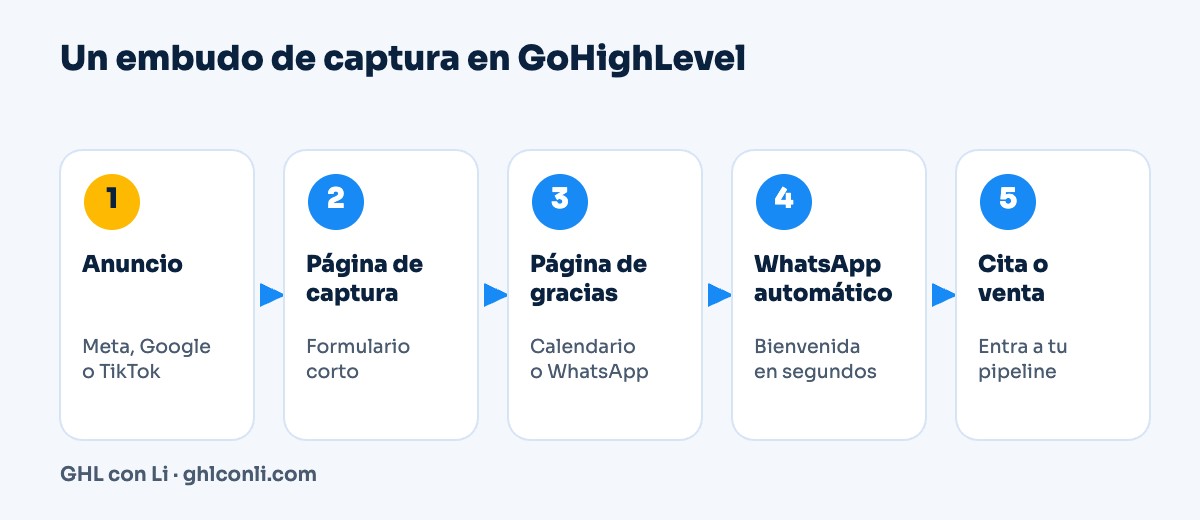
Un embudo de ventas es el camino que sigue una persona desde que ve tu anuncio hasta que te compra o agenda contigo. En GoHighLevel la ventaja es que el embudo no vive aislado: cada persona que se registra cae directo en tu CRM, recibe WhatsApp y entra a tu pipeline. Aquí te explico cómo armarlo paso a paso.
Qué tipo de embudo necesitas
Tipo de embudo | Pasos típicos | Ideal para |
|---|---|---|
Captura de leads | Página con formulario → página de gracias | Negocios de servicios, inmobiliarias, aseguradoras |
Agenda de citas | Página con calendario → confirmación | Consultorios, despachos, asesorías |
Venta directa | Página de venta → pago → upsell → gracias | Cursos, productos digitales, eventos |
Webinar | Registro → confirmación → sala → oferta | Infoproductos y servicios de ticket alto |
Si vendes servicios y cierras por WhatsApp, empieza por uno de captura o de agenda. Son los más simples y los que más rápido dan resultados.
Paso a paso para crear tu embudo en GoHighLevel
1. Crea el embudo
En tu subcuenta entra a Sites → Funnels y da clic en New Funnel. Ponle un nombre claro (por ejemplo, "Captura – Asesoría gratis") y elige si arrancas desde cero o desde una plantilla. Las plantillas ahorran tiempo en diseño; solo cambias textos, imágenes y colores.
2. Agrega los pasos
Cada página del embudo es un paso. Con Add New Step creas la página de captura, la de gracias y las que necesites. El orden de los pasos define a dónde va la persona después de enviar el formulario o pagar.
3. Diseña la página de captura
En el editor de arrastrar y soltar arma tu página con estos bloques, en este orden:
Titular con el resultado que obtiene la persona, no con lo que tú haces.
Tres o cuatro beneficios concretos.
Prueba social: testimonios, número de clientes o logos.
Formulario corto: nombre, WhatsApp y una pregunta que califique. Cada campo de más baja las conversiones.
Un solo botón de acción, repetido abajo.
Revisa la vista en celular: la mayoría de tu tráfico de redes sociales va a llegar desde el teléfono.
4. Conecta el formulario con tu CRM
Crea el formulario en Sites → Forms e insértalo en la página. Cada envío crea o actualiza el contacto en tu CRM automáticamente. Usa campos personalizados para guardar la información que te sirve para vender (presupuesto, ciudad, servicio de interés).
5. Configura la página de gracias
No la desperdicies con un simple "gracias". Úsala para el siguiente paso: un calendario para agendar, un botón de WhatsApp o un video corto que explique qué va a pasar.
6. Activa el seguimiento automático
Crea un workflow con el disparador Form Submitted para ese formulario: WhatsApp de bienvenida, oportunidad en tu pipeline y aviso al vendedor. Las automatizaciones que recomiendo están en 7 automatizaciones de GoHighLevel que todo negocio debería tener.
7. Si vendes en línea: pago y upsell
Conecta Stripe o PayPal en Payments → Integrations, crea tu producto y agrega un paso con formulario de pedido (order form). Puedes sumar un order bump (producto extra en el mismo pago) y un upsell de un clic en la página siguiente.
8. Conecta tu dominio y publica
En Settings → Domains conecta tu dominio o un subdominio (por ejemplo, oferta.tunegocio.com) y asígnalo al embudo. Agrega tu píxel de Meta y Google Analytics en la configuración del embudo para medir tus anuncios.
9. Prueba todo antes de mandar tráfico
Llena el formulario tú mismo desde el celular y revisa que llegue el contacto, el WhatsApp, la notificación y la oportunidad en el pipeline. Si hay pago, haz una compra de prueba.
Cómo saber si tu embudo funciona
En la pestaña de estadísticas del embudo ves visitas y conversiones por paso. Fíjate en tres números:
Tasa de conversión de la página de captura: de cada 100 visitas, cuántas dejan sus datos.
Costo por lead: lo que gastas en anuncios entre los leads que llegaron.
Leads que se vuelven cita o venta: esto lo ves en tu pipeline, no en el embudo.
Si la página convierte poco, cambia primero el titular y la oferta, no los colores.
Errores comunes
Mandar el anuncio a tu página de inicio en vez de a una página con un solo objetivo.
Formularios largos que piden todo desde el primer contacto.
Embudo sin seguimiento: el lead llega y nadie le escribe.
No probar en celular.
Los embudos están incluidos en todos los planes; los precios completos están en cuánto cuesta GoHighLevel en México y Latinoamérica. Si todavía estás conociendo la plataforma, empieza por qué es GoHighLevel.
Preguntas frecuentes
¿Cuál es la diferencia entre un embudo y un sitio web en GoHighLevel?
El sitio web tiene varias páginas con menú para explorar. El embudo es una secuencia de pasos con un solo objetivo: que la persona deje sus datos, agende o compre.
¿Cuántos embudos puedo crear?
Los planes de GoHighLevel no limitan el número de embudos ni de páginas.
¿Necesito saber diseño o programación?
No. El editor es visual y las plantillas resuelven el diseño. Lo importante es el mensaje y la oferta.
¿Puedo usar mi propio dominio?
Sí. Puedes conectar un dominio o subdominio propio a cada embudo.
¿Quieres que te arme tu embudo? Escríbeme por WhatsApp. Lo dejo funcionando con seguimiento incluido en una implementación de GoHighLevel, o te guío en una asesoría 1:1.
Fuentes: HighLevel: cómo crear embudos de venta con su funnel builder; centro de ayuda de HighLevel: formulario de pedido de dos pasos; centro de ayuda de HighLevel: upsell en formularios.